 erp
erpCómo inactivar un Proveedor en OBUMA ERP
https://www.obuma.es/ayuda/articulo/755En OBUMA ERP los Proveedores no se eliminan, ya que pueden estar asociados a documentos, ventas o historial comercial.
La forma correcta de gestionarlos cuando ya no se utilizarán es inactivarlos, manteniendo su información y trazabilidad en el sistema.
A continuación, te explicamos cómo inactivar un Proveedor paso a paso.
- Ingresar al listado de Proveedor
Dirígete a:
Proveedores → Listar Proveedores

Aquí se mostrará el listado completo de proveedores registrados en OBUMA ERP.
- Buscar y editar el proveedor
- Ubica el proveedor que deseas inactivar (puedes usar filtros o el buscador).
- En la columna Acciones, haz clic en la flecha azul.
- Selecciona la opción Editar.

- Selecciona la opción Editar.
- Inactivar el proveedor
Dentro de la pantalla Editar proveedor:
- Ubica el campo “Proveedor activo”.
Cambia la opción de Sí a No.
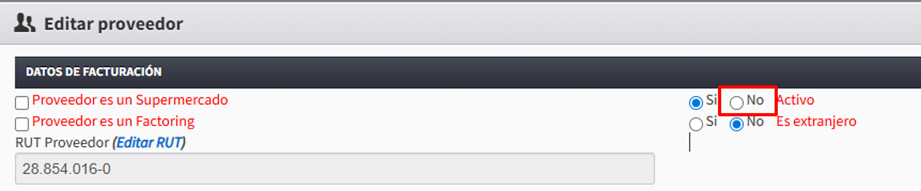
Este cambio dejará al proveedor inactivo en el sistema.
- Guardar los cambios
Para finalizar el proceso:
Haz clic en el botón Guardar Proveedor.

Una vez guardados los cambios, el Proveedor quedará inactivado correctamente.
5. ¿Qué ocurre cuando un Proveedor está inactivo?
Cuando un proveedor se encuentra inactivo:
-
No podrá ser seleccionado en nuevas compras ni documentos.
-
Su información e historial permanecen disponibles en el sistema.
-
Se mantiene la trazabilidad de las operaciones anteriores.