 erp
erpFacturas recurrentes.
https://www.obuma.es/ayuda/articulo/173/facturas-recurrentes
Facturas Recurrentes
Las Facturas Recurrentes permiten automatizar la emisión periódica de documentos para aquellos clientes a quienes se les factura el mismo ítem o servicio de forma mensual.
Al crear una factura recurrente, el sistema genera una especie de “borrador automático” y todos los días verifica qué documentos debe emitir según la fecha configurada.
¿Para qué sirven?
Son útiles cuando:
-
Facturas mensualmente el mismo servicio.
-
Tienes contratos con cobros periódicos.
-
Necesitas automatizar la emisión sin crear manualmente la factura cada mes.
Requisitos Previos
Para poder crear facturas recurrentes, el usuario debe tener permisos habilitados.
1. Permisos para generar Facturas Electrónicas
Ruta:
Mi Empresa → Perfil de usuario → Configurar → Módulos → Ventas: Facturación
Debe tener habilitados los permisos correspondientes para crear, editar, eliminar y visualizar facturación.
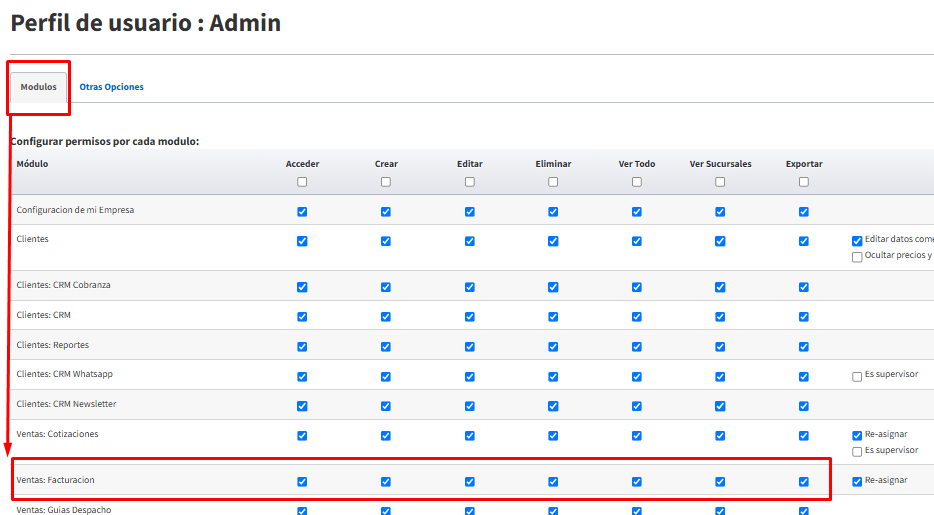
2. Permisos para Facturas Recurrentes
Ruta:
Mi Empresa → Perfil de usuario → Configurar → Otras opciones → Documentos venta → Documentos manuales (NO electrónicos)
-
Marcar la opción de Facturas Recurrentes
-
Al final de la página hacer clic en GUARDAR

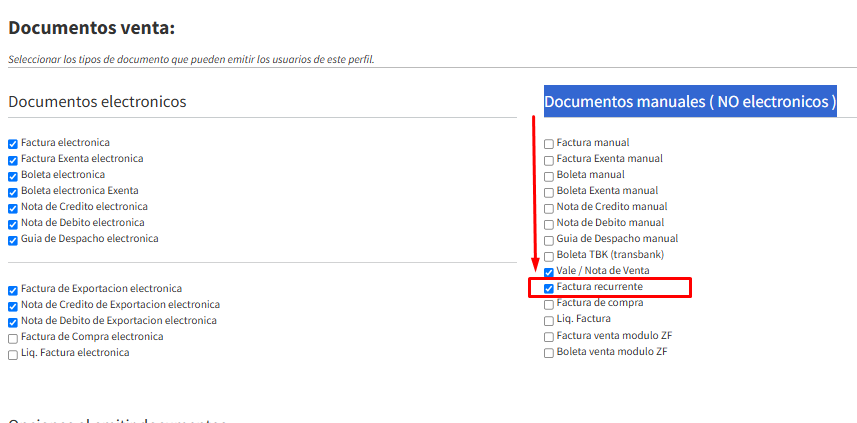
Cómo crear una Factura Recurrente
Ruta:
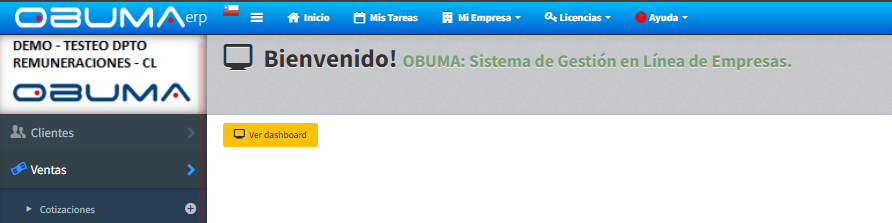
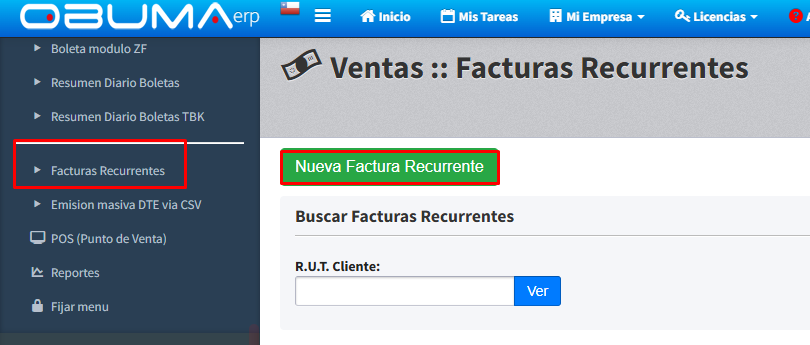
Ventas → Facturas recurrentes → Nueva factura recurrente
Paso 1: Ingresar datos generales
Selecciona Nueva Factura Recurrente e ingresa los datos básicos del cliente, tal como si estuvieras creando una factura normal.
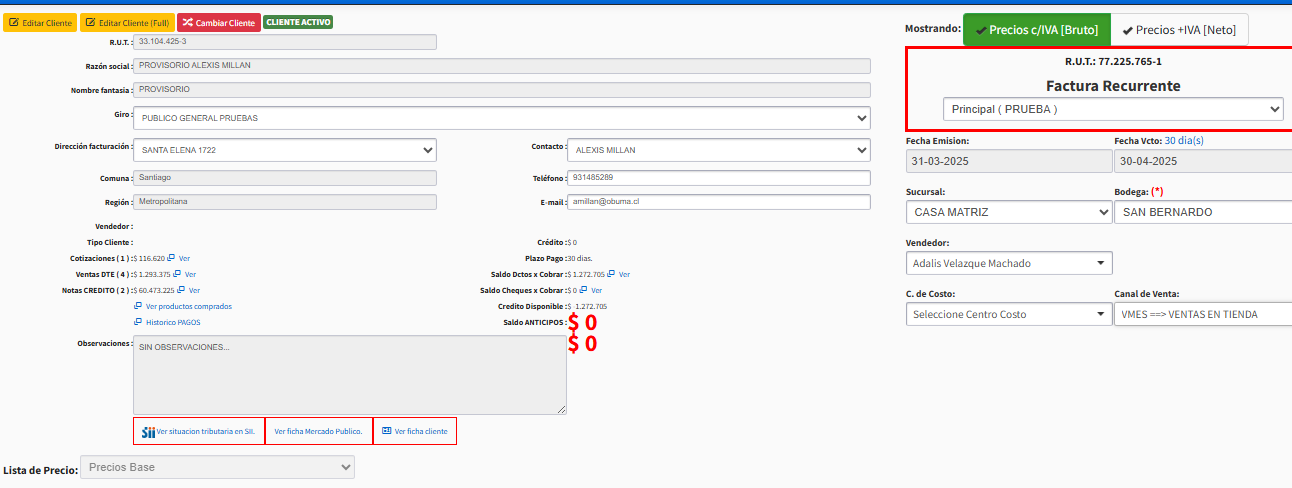
Paso 2: Configurar la recurrencia
Debes completar los siguientes campos:
📅 Día emisión
Indica el día del mes en que se debe emitir la factura.
📆 Fecha inicio
Fecha desde la cual comenzará a emitirse el documento.
📆 Fecha final
Fecha en que dejará de emitirse automáticamente.
🔁 Frecuencia
Actualmente la frecuencia disponible es mensual.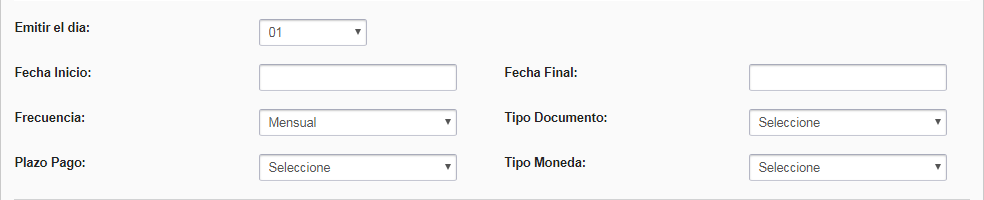
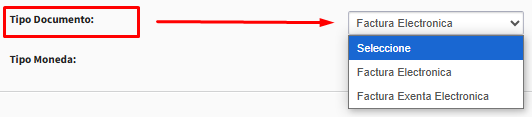
📄 Tipo Documento
Selecciona el tipo de documento que el sistema generará:
-
Factura Electrónica
-
Factura Exenta Electrónica
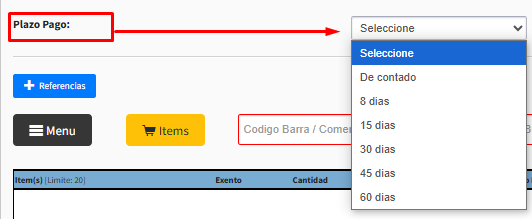
💳 Plazo pago
Se suma a la fecha de emisión para determinar la fecha de vencimiento del documento.
Ejemplo:
-
8 días
-
15 días
-
30 días
-
45 días
-
60 días
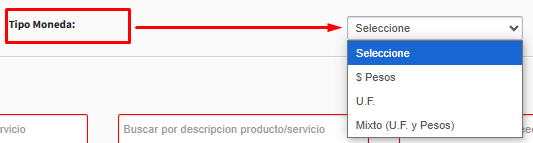
💱 Tipo Moneda
Permite facturar en:
-
Pesos
-
UF
-
Mixto (UF y Pesos)
Si se selecciona UF, el sistema calculará automáticamente el valor según la UF vigente el día de emisión.
Se pueden agregar Referencias a los documentos, las cuales permaneceran hasta la vigencia de las facturas recurrentes. + Referencia
Paso 3: Agregar Referencias (Opcional)
Se pueden agregar referencias que permanecerán activas mientras la factura recurrente esté vigente.
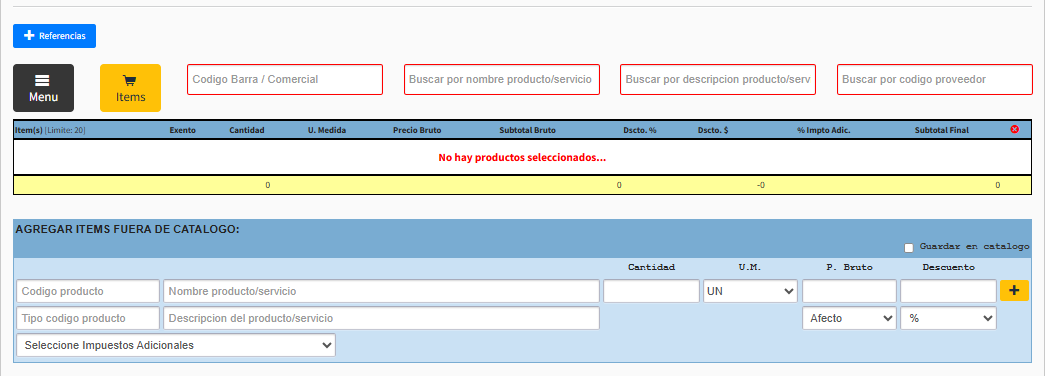
Paso 4: Agregar Ítems
Los ítems pueden:
-
Seleccionarse desde el catálogo
-
Ingresarse fuera del catálogo
Paso 5: Guardar
Una vez configurada la factura recurrente:
👉 Hacer clic en GUARDAR
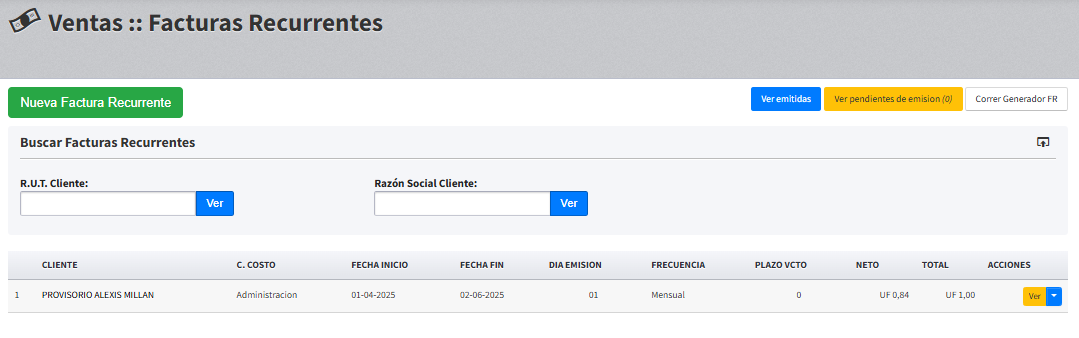
El documento quedará registrado y podrá visualizarse desde el listado de Facturas Recurrentes.
¿Qué ocurre después?
El sistema:
-
Verifica diariamente qué facturas deben emitirse.
-
Genera automáticamente el documento según la configuración establecida.
-
Mantiene activo el proceso hasta la fecha final indicada.